

Adjust Laptop Brightness 2.0.0.266
Adjust Laptop Brightness (ALB) di RogosSoft è un'utility leggera che mette lo slider della luminosità nella tray di sistema, con scomparsa automatica, riduzione della luminosità in inattività e spegnimento del monitor a tempo. Funziona su molti marchi di portatile e costa 19,95 dollari dopo 15 giorni di prova gratuita. Il programma però non è stato aggiornato ufficialmente per Windows 11 e l'ultima versione importante (la 2.0.0.266) risale a diversi anni fa. Alternative gratuite come Twinkle Tray, Monitorian e LightBulb offrono funzioni migliori, sviluppo attivo e supporto ai monitor esterni a costo zero. Nel 2026 ALB è difficile da giustificare, dato che Windows 11 ha già il suo slider della luminosità e gli strumenti gratuiti fanno il lavoro meglio.
- Prova gratuita
- Windows
- 12 nov 2026
c87e803f75a4e9d06f49db1b2b96af6f2cfee73bc4b4a696f8fde87ceb2627c7Report VirusTotal ↗Screenshot
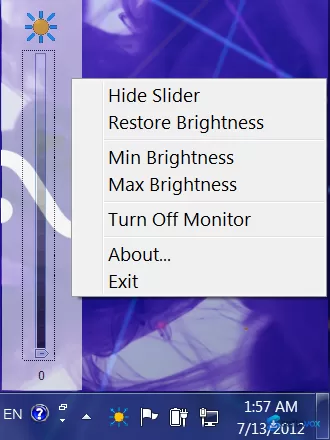
Informazioni su Adjust Laptop Brightness
Download di Adjust Laptop Brightness, il dimmer semplice per Windows
In breve: a chi serve
Adjust Laptop Brightness è una utility leggera per Windows che mette a disposizione un unico cursore per regolare la luminosità dello schermo. L'obiettivo è risparmiare batteria e affaticare meno gli occhi, evitando di cercare le impostazioni di Windows o di usare i tasti funzione. Pensata per chi usa laptop, netbook e ultrabook e vuole regolare la luminosità al volo, con la possibilità di attenuarla automaticamente dopo un tempo impostato. Il programma però è piuttosto datato: la scheda su Softonic indica che l'ultimo aggiornamento risale a nove anni fa ed è una versione di prova con pagamento una tantum per l'uso completo. I pareri degli utenti sono contrastanti: qualcuno segnala che su certi laptop non riesce a intervenire sul retroilluminazione e si limita a modificare i colori dello schermo. Va bene solo per chi cerca un cursore essenziale e accetta di provarlo su hardware vecchio. Non è consigliato alla maggior parte di chi usa Windows 10 o 11, che ha alternative gratuite e aggiornate come Twinkle Tray.
Info rapide
| Tipo di licenza | Versione di prova (pagamento una tantum per l'uso completo) |
|---|---|
| Dimensione file | Circa 913 KB |
| Sistemi operativi | Windows 10, 8, 7, Vista, XP |
| Ultima versione | 2.0.0.266 |
| Sviluppatore | Rogosoft |
Funzioni principali e uso quotidiano
La funzione di base è semplice: un'interfaccia a cursore per abbassare o alzare la luminosità manualmente, senza scorciatoie da tastiera e senza aprire i menu di Windows. Il software include anche impostazioni automatiche per ridurre la luminosità dopo un certo numero di minuti o spegnere il display dopo un tempo personalizzato, così da risparmiare energia quando il laptop è inattivo. Una funzione discussa è il comportamento di riserva: se il programma non riesce a regolare la retroilluminazione hardware, modifica il contrasto o i colori dello schermo per simulare un cambio di luminosità. L'idea è far sì che il cursore abbia sempre un effetto visibile, ma il risultato può essere un'immagine distorta. Il工具 è compatibile con molti marchi di laptop, tra cui HP, Dell, Lenovo, Acer e anche hardware Apple con Windows. L'interfaccia è descritta come semplice e minimale, facile da capire al primo sguardo. I limiti però pesano per un pubblico moderno. Il software è molto vecchio e non viene aggiornato da anni, il che solleva dubbi sulla compatibilità con hardware recente e con gli aggiornamenti di Windows. Il modello di prova impedisce di valutare a fondo l'affidabilità nel tempo senza pagare, e il metodo di ripiego che distorce i colori è un sostituto scadente del vero controllo della retroilluminazione.
- Controllo della luminosità a cursore: un solo cursore semplice per regolare la luminosità dello schermo al posto dei tasti della tastiera o dei menu delle impostazioni.
- Attenuazione automatica e spegnimento display: puoi impostare un timer per ridurre la luminosità o spegnere lo schermo dopo un periodo di inattività e risparmiare energia.
- Ampia compatibilità hardware: progettato per funzionare su laptop di marchi principali come HP, Dell, Lenovo e altri, incluso hardware Apple con Windows.
- Regolazione del contrasto di riserva: se non è possibile controllare la retroilluminazione hardware, il software cambia contrasto o colori per simulare una variazione di luminosità.
Pro, contro e opinione degli utenti
I pareri degli utenti su Adjust Laptop Brightness sono pochi e tendono al negativo, soprattutto per un difetto di fondo. Sul sito Softonic il programma ha una valutazione di 2,6 su 5, basata su un campione ristretto. La recensione più dettagliata racconta un problema ricorrente: "Non sono riuscito a regolare la retroilluminazione del portatile. Il programma non agiva sulla retroilluminazione (quindi niente risparmio di batteria), ma solo sui colori dello schermo, che risultavano distorti." È il limite principale del metodo di ripiego: peggiora la resa del display senza garantire il risparmio energetico promesso. Un'altra critica riguarda la poca trasparenza: secondo l'utente "dovrebbe esserci un'opzione per disattivare la modifica dei colori quando la retroilluminazione non è regolabile", e il programma dovrebbe segnalare quando sta usando questo espediente. Dal lato positivo, alcune recensioni più vecchie e i portali di download ne riconoscono la semplicità. La stessa scheda Softonic indica tra i pro "Risparmia batteria" e "Ottimizza lo schermo di portatili e desktop", ma sono vantaggi generali, non esperienze confermate dagli utenti. In pratica l'idea è buona, ma la realizzazione è datata e poco affidabile su molti portatili: la funzione principale non funziona e il ripiego peggiora l'aspetto dello schermo, per un'esperienza frustrante.
Pro
- Molto leggero, il download pesa meno di 1 MB
- Interfaccia semplice con un solo cursore, facile da capire
- Include oscuramento automatico e timer per spegnere lo schermo, per risparmiare energia
- Compatibile con molti marchi di portatili più vecchi
Contro
- Spesso non riesce a controllare la vera retroilluminazione hardware su molti portatili
- Il metodo di ripiego altera colori e contrasto dello schermo invece di ridurre la retroilluminazione
- Nessuna opzione per disattivare il ripiego che altera i colori, né per sapere quando è attivo
- Molto datato: l'ultimo aggiornamento risale a nove anni fa, con dubbi su compatibilità e sicurezza
- La versione di prova richiede un pagamento una tantum per continuare a usarlo
- Pochi feedback degli utenti e valutazione bassa (2,6/5) sulla pagina Softonic
Giudizio finale e consigli per un download sicuro
Adjust Laptop Brightness è un prodotto di un'altra epoca. La promessa di base, un cursore semplice per risparmiare batteria e affaticare meno gli occhi, è allettante, ma su hardware moderno funziona male. Il difetto principale è l'incapacità di regolare la vera retroilluminazione su tanti portatili: al suo posto usa un espediente che altera i colori, annullando il risparmio energetico e peggiorando la resa del display. Dato che il software non viene aggiornato da quasi dieci anni e dopo la prova richiede un pagamento, è difficile consigliarlo al posto di alternative gratuite e mantenute attivamente. Se usi un vecchio portatile con Windows 7 o Vista e la prova funziona perfettamente sul tuo hardware, può essere una soluzione minimale. Per la maggior parte degli utenti su Windows 10 o 11, però, il consiglio è di lasciar perdere. Meglio guardare a opzioni gratuite e open source come Twinkle Tray, pensata per Windows moderni e con supporto a più monitor, oppure alle impostazioni di luminosità integrate di Windows, molto migliorate nelle versioni recenti.
- Scarica solo dalla pagina ufficiale Softonic o dal sito dello sviluppatore: questa scheda si basa sulla pagina Softonic, che però è un portale di terze parti. Se decidi di provare la versione di prova, prendila da una fonte affidabile e non da un sito clone che potrebbe includere adware.
- Controlla dimensione e versione del file: l'installer pesa circa 913 KB e la versione attuale è la 2.0.0.266. Un file molto più grande, o un installer che dichiara una versione più recente su un sito non ufficiale, è un segnale da non sottovalutare.
- Verifica la compatibilità con il tuo portatile: il punto debole principale del software è che non riesce a gestire la retroilluminazione su alcuni hardware. Sfrutta la prova per capire se regola davvero la luminosità dello schermo (non solo i colori) prima di pensare all'acquisto.
- Tieni conto dei limiti della versione di prova: la pagina Softonic la indica come versione di prova. Con ogni probabilità dovrai acquistare una licenza per continuare a usarlo dopo il periodo di prova, e vista l'età del programma il rapporto qualità-prezzo è discutibile.
- Prima valuta le alternative gratuite: sui sistemi Windows recenti strumenti gratuiti come Twinkle Tray offrono un controllo della luminosità più affidabile, supportano più monitor e vengono aggiornati con regolarità. Per la maggior parte degli utenti sono scelte più sicure ed efficaci.
Software simili


Funzionalità principali
- Slider nella tray di sistema, regolazione rapida della luminosità dall'area di notifica
- Slider a scomparsa, sparisce dopo qualche secondo per non ingombrare il desktop
- Riduzione della luminosità in inattività, abbassa la luminosità dopo un periodo di pausa impostato
- Spegnimento del monitor a tempo, disattiva il display dopo il tempo di inattività
- Calibrazione all'avvio, imposta la luminosità quando parte Windows
- Ampio supporto ai portatili, funziona con HP, Dell, Lenovo, Sony, Toshiba, Samsung, Acer, MSI e Apple
- Leggerezza, consuma pochissime risorse di sistema
- Prova gratuita di 15 giorni, per testarlo prima dell'acquisto
- Prezzo, licenza shareware da 19,95 dollari
- Compatibilità, Windows XP, Vista, 7, 8 e 10 (Windows 11 non supportato ufficialmente)
Domande frequenti su Adjust Laptop Brightness
Adjust Laptop Brightness è gratuito?
A cosa serve Adjust Laptop Brightness?
Adjust Laptop Brightness funziona su Windows 11?
Su Windows 11 mi serve Adjust Laptop Brightness?
Come si disinstalla Adjust Laptop Brightness?
Versioni
| Versione | Data di rilascio | Piattaforma | Dimensione file | |
|---|---|---|---|---|
| Adjust Laptop Brightness 2.0.0.266 Ultima versione | 13 ott 2026 | Windows | 922 KB | Scarica |
Commenti su Adjust Laptop Brightness
Ancora nessun commento. Condividi la tua esperienza con questo programma!